使用教程:从安装到第一次完整航班
这篇教程覆盖 iAnnouncer Pro 的完整上手流程:连接模拟器、导入广播文件、理解界面各页签的职责、调好设置里的关键参数,以及看懂落地评价的评分逻辑。全文以软件当前版本的实际行为为准。
1. 开始之前
- 兼容性:同时支持 MSFS 2020 与 MSFS 2024,软件会自动识别两个版本的安装位置与 Community 目录,不需要安装 FSUIPC,数据链路直接走 SimConnect。
- 激活:首次启动可以选择输入激活码、用兑换码换取激活码,或者用邮箱申请 3 天试用——填入邮箱后会收到 6 位试用码,回填即可开始使用。
- 启动顺序:先进模拟器载入航班,再回到 iAnnouncer Pro 点击左下角绿色的 Start。顶栏会实时显示 GS / IAS / ALT / VS 等数据,出现数值即代表连接成功。
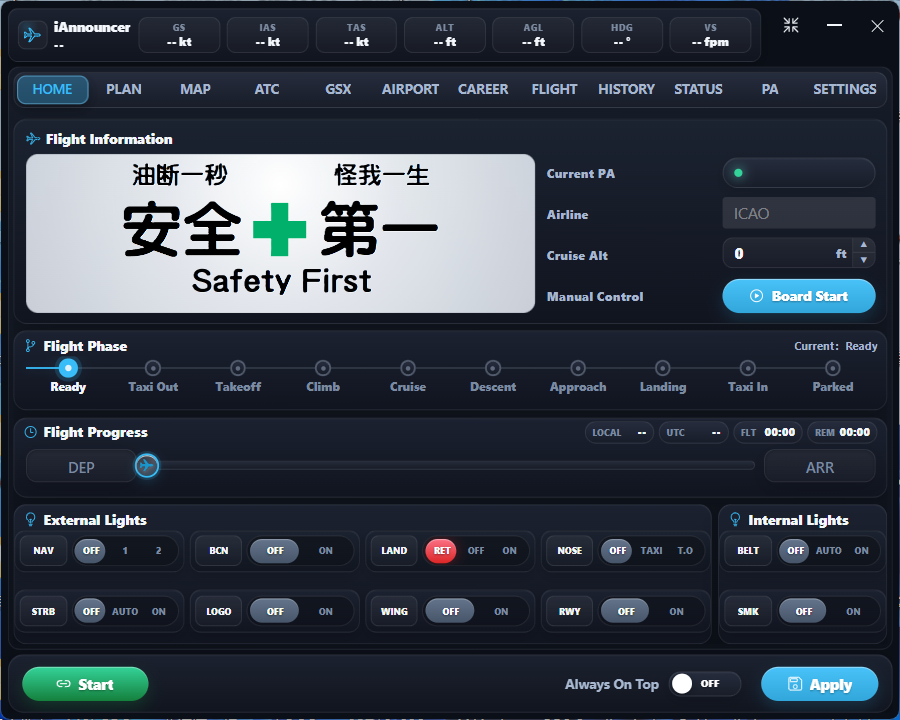
2. 界面总览:14 个页签各管什么
| 页签 | 职责 |
|---|
| HOME 首页 | 航班信息、飞行阶段控制、飞行进度条、内外部灯光面板,以及左下角的 Start 按钮 |
| PLAN 计划 | 导入 SimBrief 飞行计划,查看计划信息、摘要、载重表与航路 |
| MAP 地图 | 移动地图:航路线、飞机轨迹、AI 交通、机场布局,支持画中画小窗 |
| ATC | 虚拟管制:放行、滑行、起飞到落地的全阶段指令与频率,含 AI 交通(订阅功能) |
| GSX | 内嵌 GSX Pro 的远程控制网页,不用切出模拟器操作地面服务 |
| AIRPORT 机场 | 机场信息、天气与航图浏览 |
| CAREER 职业 | 职业生涯模式:从学员飞到总飞行师(详见第 7 节) |
| LANDING 落地 | 落地分析报告——只有在产生落地数据后才会出现 |
| VIDEO 安全视频 | 安全须知视频播放页,由广播流程触发,播完自动返回首页 |
| FLIGHT 飞行 | 高度剖面、速度剖面与检查单面板 |
| HISTORY 历史 | 历史航班记录与评分回看 |
| STATUS 状态 | 实时数据:机型、飞行数据、位置环境、发动机 / APU 等 |
| PA 广播 | 客舱广播列表与手动播放控制 |
| SETTINGS 设置 | 账号、通用、广播语音、地图航图、资源、ATC、面板、版本共 8 个分类 |
3. 导入广播文件
第一步:指定广播文件夹
打开 SETTINGS → Broadcast(广播语音),在最下方的 Broadcast Directory(广播目录) 点击选择按钮,指定存放广播文件的总目录,然后点右下角 Apply 保存。
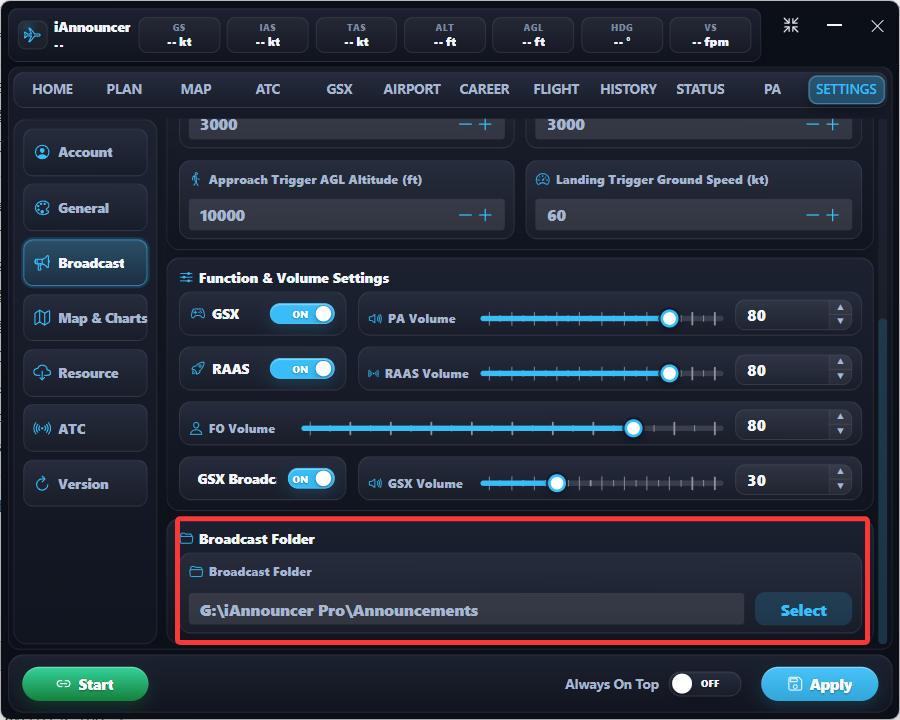
第二步:按规则组织文件夹
软件对目录结构的要求很严格,规则如下:
- 一级子目录只认两种名字:
Default(兜底目录),或恰好 3 个字符的航司 ICAO 代码(如 ANA、CCA、CES)。其他名字的文件夹会被直接跳过。
- 二级目录用广播名命名(如
BoardingWelcome),里面放 .mp3 或 .ogg 音频;子目录会被递归扫描,文件按文件名排序后依次作为播放列表。
- 回退链:播放时先找当前航司的目录;没有就用
Default;订阅用户还差最后一级回退——由 TTS 引擎当场合成。
- 如果某个广播名文件夹里放的是视频文件,它会走安全须知视频播放分支,在 VIDEO 页签里播出。
Announcements\
├─ Default\ ← 找不到航司目录时的兜底
│ └─ BoardingWelcome\
│ ├─ 01.mp3
│ └─ 02.mp3
├─ ANA\ ← 航司 ICAO 三字码
│ ├─ BoardingWelcome\
│ ├─ SafetyBriefing\
│ └─ AfterLanding\
└─ CES\
└─ ...
第三步:了解 42 类广播场景
软件内置 42 类广播定义,按飞行阶段自动触发。建立文件夹时用下面的英文名:
| 阶段 | 广播名(文件夹名) |
|---|
| 登机 | BoardingNotice、BoardingWelcome、BoardingMusic、BoardingComplete、DepartureDelayed、ArmDoors |
| 起飞前 | PreSafetyBriefing、SafetyBriefing、Taxi、BeforeTakeoffDoubleCheck、CabinDimTakeoff、CallCabinSecureTakeoff、CrewSeatsTakeoff |
| 爬升 | AfterTakeoff、ClimbPassengerCall、ClimbTurbulence、AfterClimb |
| 巡航 | FastenSeatbeltoff、FastenSeatbelt、TurbulenceNotice、CruiseElapsed25percent / 50percent / 75percent、AfterCruise |
| 餐食 | SnacksNotice、LightMealNotice、FullMealNotice |
| 下降与进近 | DescentPassengerCall、DescentTurbulance、DescentSeatbelts、BeforeLandingSafetyCheck、CallCabinSecureLanding、CrewSeatsLanding |
| 落地后 | AfterLanding、AfterLandingMusic、DisarmDoors、DisembarkStarted |
| 其他 | BGM(背景音乐) |
每类广播还能在 PA 页里单独配置提示音(无 / Ding / DingDong);选中 Default 航司时可以切换男声 / 女声。
4. 设置详解:Broadcast 分组
| 面板 | 调什么 |
|---|
| 副驾驶语音 | 开关副驾驶播报,并从 27 种语言中选择语音语言 |
| 广播 TTS 引擎 | Standard TTS(本地引擎)或 Advanced TTS(AI 语音服务端,订阅功能,另见 AI 语音教程);可设地址、端口、语速并做连接测试 |
| RAAS 设置 | 打开 RAAS 显示设置窗口(需已连接模拟器,订阅功能) |
| 广播判定阈值 | 起飞判定 AGL 高度、降落判定 AGL 高度、进近判定 AGL 高度(英尺)、着陆判定地速(节)——决定各阶段广播何时触发 |
| 功能及音量 | 四组独立的「开关 + 音量」:GSX + PA 音量、RAAS + RAAS 音量、副机长广播 + FO 音量、GSX 广播 + GSX 音量 |
| 广播目录 | 即第 3 节设置的 Broadcast Directory |
5. 落地评价:分数是怎么算的
落地报告从 4 个维度打分,再合成综合分。各维度的满分区间来自软件的实际判定逻辑:
| 维度 | 满分区间 | 说明 |
|---|
| 接地 G 值 | 1.10 – 1.25 G | 低于 1.00 G(过软)与高于 1.45 G(过硬)都会明显扣分 |
| 接地下降率 | 80 – 200 fpm | 注意:低于 25 fpm 的「过度轻抚」同样只拿低分——追求贴地漂移并不加分 |
| 接地点 | 瞄准点后 0 – 250 m | 过早接地(瞄准点之前)或浮飘过远都会扣分;横向偏移按跑道宽度归一评分 |
| 接地姿态 | — | 按机型合理俯仰范围评估 |
除落地外,软件还会给全程飞行评分:滑行速度是否超 30 节、各阶段灯光(Beacon / Taxi / Landing / Strobe)是否按规程开关、10,000 英尺以下是否超 260 节、过渡高度是否设置标准气压、进近是否稳定、下滑道偏差、起落架与襟翼时机、巡航中有没有暂停或时间加速……评分报告会逐项列出通过与否,HISTORY 页可回看每一班的成绩。
6. GSX 与 SimBrief 联动
GSX
- 登机广播自动化:开启 GSX 联动后,登机通知、欢迎词、登机完成等广播由 GSX 的真实登机进度触发(例如旅客登机达 95% 时播放欢迎词),而不是简单的定时器。
- GSX 语音多语言化:软件可以接管 GSX 的地面人员语音(加油、除冰、推出对话、登机口迎送等),用你选择的语言重新播出。使用时请把 GSX 自身的音量调至静音,避免两套语音重叠。
- GSX 页签:内嵌 GSX 的远程控制网页,呼叫廊桥、餐车、推出都不用切出窗口。
SimBrief
- 在 SETTINGS → 账号 填入 SimBrief Username 或 Pilot ID(纯数字会按 Pilot ID 处理,其他按用户名处理),然后在 PLAN 页点「导入 SimBrief 计划」。
- 导入后可以看到航班号、机型、航路、燃油、载重表、成本指数、AIRAC 周期等完整 OFP 数据;订阅用户还能在地图上看到 SimBrief 航路与实时位置。
7. 职业生涯与 ATC(订阅功能)
- CAREER:从学员(Cadet)一路晋升到资深机长、教员机长直至总飞行师(Chief Pilot),机型熟练度 Lv.1-7,包含航司应聘(第二天出审核结果)、合同航段、机型等级训练(自费或公司出资)、考试航班、疲劳系统、训练债务、成就与商店。玩法选项可自由开关——比如「必须从上次落地的机场出发」「致命坠机重开存档」。
- ATC:覆盖放行 → 推出 → 滑行 → 起飞 → 下降 → 进近 → 落地 → 滑入的全阶段指令,支持自动复诵、自动调频与 AI 交通注入。注意:AI 交通功能仅支持 MSFS 2024,机模库仅支持 FSLTL。
8. 常见问题
- 需要 FSUIPC 吗?不需要,直接走 SimConnect。
- 支持哪些飞机?内置覆盖 Fenix A319/320/321、PMDG 737/777 系列、iFly 737 MAX8、FSLabs A320 系列、iniBuilds A300/A330/A340/A350、FlyByWire A320neo/A380、Aerosoft、TFDi MD-11、Just Flight 等主流机型的专属配置,且按 MSFS 2020 / 2024 分目录维护。
- 广播没有声音?依次检查:目录里的航司文件夹是不是恰好 3 个字符的 ICAO 码;广播名文件夹拼写是否与第 3 节列表一致;PA 音量是否被调低;有没有点 Apply。
- AI 语音怎么配?见 AI 语音服务端教程。
User Guide: From Install to Your First Complete Flight
This guide covers the full onboarding path for iAnnouncer Pro: connecting the simulator, importing announcement files, understanding what each tab does, tuning the key settings, and reading the landing score the way the software actually computes it. Everything below reflects the current behaviour of the software.
1. Before you start
- Compatibility: supports both MSFS 2020 and MSFS 2024 — the app detects both installs and their Community folders automatically. No FSUIPC required; the data link runs directly on SimConnect.
- Activation: on first launch you can enter a license key, redeem a redemption code, or request a 3-day trial — enter your email, receive a 6-digit trial code, and you are in.
- Startup order: load your flight in the simulator first, then click the green Start button in the bottom-left corner of iAnnouncer Pro. When the top bar starts showing live GS / IAS / ALT / VS values, the connection is up.
2. The interface: what each of the 14 tabs does
| Tab | Purpose |
|---|
| HOME | Flight info, flight-phase control, progress bar, exterior/interior light panels, and the Start button |
| PLAN | Import your SimBrief plan; view plan info, summary, load sheet and route |
| MAP | Moving map: route line, aircraft trail, AI traffic, airport layouts, picture-in-picture window |
| ATC | Virtual ATC from clearance to parking, with AI traffic (subscription feature) |
| GSX | Embeds the GSX Pro remote-control web page so you never leave the app for ground services |
| AIRPORT | Airport information, weather and charts |
| CAREER | Career mode: from Cadet to Chief Pilot (see section 7) |
| LANDING | Landing analysis report — appears only after landing data has been produced |
| VIDEO | Safety-briefing video player, triggered by the PA flow; returns to HOME when finished |
| FLIGHT | Altitude profile, speed profile and checklist panel |
| HISTORY | Past flights with their scores |
| STATUS | Live data: aircraft, flight data, position and environment, engines / APU |
| PA | Announcement list and manual playback control |
| SETTINGS | Eight categories: Account, General, Broadcast, Map & Charts, Resource, ATC, Panels, Version |
3. Importing announcement files
Step 1: set the broadcast folder
Open SETTINGS → Broadcast, click the picker next to Broadcast Directory at the bottom, choose the parent folder that holds your announcement files, then click Apply.
Step 2: organise folders by the rules
The folder layout is strict. The rules:
- First-level subfolders may only be named
Default (the fallback), or an airline ICAO code of exactly 3 characters (e.g. ANA, CCA, CES). Any other name is silently skipped.
- Second-level folders are named after the announcement (e.g.
BoardingWelcome) and contain .mp3 or .ogg files; folders are scanned recursively and files play in filename order.
- Fallback chain: the airline folder is tried first, then
Default; subscribers get one more level — live TTS synthesis.
- If an announcement folder contains a video file, it is routed to the safety-video branch and plays in the VIDEO tab.
Announcements\
├─ Default\ ← used when no airline folder matches
│ └─ BoardingWelcome\
│ ├─ 01.mp3
│ └─ 02.mp3
├─ ANA\ ← airline ICAO code, exactly 3 chars
│ ├─ BoardingWelcome\
│ ├─ SafetyBriefing\
│ └─ AfterLanding\
└─ CES\
└─ ...
Step 3: know the 42 announcement types
The software defines 42 announcement types, triggered automatically by flight phase. Use these English names for your folders:
| Phase | Announcement (folder) names |
|---|
| Boarding | BoardingNotice, BoardingWelcome, BoardingMusic, BoardingComplete, DepartureDelayed, ArmDoors |
| Before takeoff | PreSafetyBriefing, SafetyBriefing, Taxi, BeforeTakeoffDoubleCheck, CabinDimTakeoff, CallCabinSecureTakeoff, CrewSeatsTakeoff |
| Climb | AfterTakeoff, ClimbPassengerCall, ClimbTurbulence, AfterClimb |
| Cruise | FastenSeatbeltoff, FastenSeatbelt, TurbulenceNotice, CruiseElapsed25percent / 50percent / 75percent, AfterCruise |
| Meals | SnacksNotice, LightMealNotice, FullMealNotice |
| Descent & approach | DescentPassengerCall, DescentTurbulance, DescentSeatbelts, BeforeLandingSafetyCheck, CallCabinSecureLanding, CrewSeatsLanding |
| After landing | AfterLanding, AfterLandingMusic, DisarmDoors, DisembarkStarted |
| Other | BGM (background music) |
Each announcement can carry its own chime (None / Ding / DingDong), and a male / female voice toggle is available when the Default airline is selected.
4. Settings in depth: the Broadcast group
| Panel | What it controls |
|---|
| First Officer voice | Enable FO callouts and pick one of 27 voice languages |
| Broadcast TTS engine | Standard TTS (local engine) or Advanced TTS (the AI voice server — a subscription feature, see the AI Voice Guide); address, port, speed and a connection test |
| RAAS settings | Opens the RAAS display window (requires a connected simulator; subscription feature) |
| Broadcast thresholds | Takeoff / landing / approach trigger AGL altitudes (ft) and landing trigger ground speed (kt) — these decide when phase announcements fire |
| Function & volume | Four independent switch + volume pairs: GSX + PA volume, RAAS + RAAS volume, FO broadcast + FO volume, GSX broadcast + GSX volume |
| Broadcast directory | The folder configured in section 3 |
5. The landing score, exactly as computed
The landing report scores four dimensions plus a combined score. The full-score bands below come from the software's actual scoring logic:
| Dimension | Full-score band | Notes |
|---|
| Touchdown G | 1.10 – 1.25 G | Below 1.00 G (too soft) and above 1.45 G (too firm) both lose points |
| Touchdown rate | 80 – 200 fpm | Note: under 25 fpm also scores low — chasing an ultra-greaser does not pay |
| Touchdown point | 0 – 250 m past the aiming point | Touching down short of the aiming point or floating long both cost points; lateral offset is scored against runway width |
| Touchdown attitude | — | Evaluated against a reasonable pitch range for the type |
Beyond the landing there is a whole-flight score: taxi speed under 30 kt, lights (Beacon / Taxi / Landing / Strobe) operated per procedure, under 260 kt below 10,000 ft, STD pressure above transition, stable approach and glideslope deviation, gear and flap timing, no pause or time acceleration in cruise, and more. Each check is listed pass/fail in the report, and HISTORY keeps every flight's results.
6. GSX and SimBrief integration
GSX
- Boarding-driven announcements: with GSX integration on, boarding notices, the welcome announcement and boarding-complete are triggered by GSX's real boarding progress (e.g. the welcome plays at 95% boarded) rather than a timer.
- Multilingual GSX voices: the software can take over GSX's ground-crew audio (refuelling, de-icing, pushback dialogue, gate greetings) and re-voice it in your chosen language. Mute GSX's own volume to avoid doubled audio.
- GSX tab: the GSX remote-control page is embedded, so calling stairs, catering or pushback never leaves the app.
SimBrief
- Enter your SimBrief Username or Pilot ID under SETTINGS → Account (an all-digit entry is treated as a Pilot ID, anything else as a username), then hit "Import SimBrief plan" on the PLAN tab.
- You get the full OFP: flight number, aircraft, route, fuel, load sheet, cost index, AIRAC cycle and more. Subscribers additionally see the SimBrief route and live position on the map.
7. Career and ATC (subscription features)
- CAREER: progress from Cadet through Senior Captain and Training Captain up to Chief Pilot (aircraft proficiency Lv.1-7), with airline applications (results the next day), contract legs, type-rating training (self-funded or company-funded), exam flights, a fatigue system, training debt, achievements and a shop. Gameplay options are toggleable — e.g. "must depart from your last airport", "fatal crash restarts the save".
- ATC: full-phase instructions from clearance through pushback, taxi, takeoff, descent, approach, landing and taxi-in, with auto-readback, auto-tune and AI traffic injection. Note: AI traffic requires MSFS 2024 and supports the FSLTL model library only.
8. FAQ
- Do I need FSUIPC? No. The app talks to the sim via SimConnect directly.
- Which aircraft are supported? Dedicated profiles cover Fenix A319/320/321, the PMDG 737/777 families, iFly 737 MAX8, FSLabs A320 family, iniBuilds A300/A330/A340/A350, FlyByWire A320neo/A380, Aerosoft, TFDi MD-11, Just Flight and more — maintained separately for MSFS 2020 and 2024.
- No announcement audio? Check in order: is the airline folder exactly a 3-character ICAO code; do folder names match the section-3 list; is PA volume up; did you click Apply.
- How do I set up AI voices? See the AI Voice Server Guide.
使い方ガイド:インストールから初フライトまで
このガイドでは iAnnouncer Pro の導入手順をひととおり解説します。シミュレーターとの接続、アナウンスファイルの取り込み、各タブの役割、設定の要点、そして着陸評価の採点ロジックまで。内容はすべてソフトの現行バージョンの実際の挙動に基づいています。
1. はじめる前に
- 互換性:MSFS 2020 / 2024 の両方に対応。インストール先と Community フォルダーは自動検出されます。FSUIPC は不要で、SimConnect と直接通信します。
- アクティベーション:初回起動時に、ライセンスコード入力、交換コードでの引き換え、または3 日間の無料トライアルが選べます。メールアドレスを入力すると 6 桁のトライアルコードが届きます。
- 起動の順番:まずシミュレーターでフライトをロードし、その後 iAnnouncer Pro 左下の緑色の Start をクリック。上部バーに GS / IAS / ALT / VS などの数値が表示されれば接続成功です。
2. 画面構成:14 タブの役割
| タブ | 役割 |
|---|
| HOME | フライト情報、フェーズ制御、進捗バー、内外ライトパネル、Start ボタン |
| PLAN | SimBrief プランの取り込み、プラン情報・サマリー・ロードシート・ルート表示 |
| MAP | ムービングマップ:ルート、航跡、AI トラフィック、空港レイアウト、ピクチャーインピクチャー |
| ATC | クリアランスから駐機までのバーチャル管制。AI トラフィック対応(サブスク機能) |
| GSX | GSX Pro のリモート操作ページを内蔵表示 |
| AIRPORT | 空港情報・気象・チャート |
| CAREER | キャリアモード(第 7 節参照) |
| LANDING | 着陸分析レポート(着陸データ生成後にのみ表示) |
| VIDEO | 安全ビデオ再生ページ。PA フローから起動し、終了後 HOME に自動復帰 |
| FLIGHT | 高度プロファイル・速度プロファイル・チェックリスト |
| HISTORY | 過去フライトの記録とスコア |
| STATUS | リアルタイムデータ:機体・飛行・位置環境・エンジン / APU |
| PA | アナウンス一覧と手動再生 |
| SETTINGS | アカウント/一般/ブロードキャスト/地図・チャート/リソース/ATC/パネル/バージョンの 8 分類 |
3. アナウンスファイルの取り込み
手順 1:ブロードキャストフォルダーを指定
SETTINGS → Broadcast を開き、最下部の Broadcast Directory でアナウンスファイルの親フォルダーを選択し、右下の Apply で保存します。
手順 2:ルールに従ってフォルダーを構成
- 第 1 階層のフォルダー名は 2 種類のみ有効:
Default(フォールバック用)、またはちょうど 3 文字の航空会社 ICAO コード(ANA、CCA、CES など)。それ以外の名前は無視されます。
- 第 2 階層はアナウンス名のフォルダー(例
BoardingWelcome)で、中に .mp3 / .ogg を配置。再帰的にスキャンされ、ファイル名順に再生されます。
- フォールバック:航空会社フォルダー →
Default → (サブスク会員のみ)TTS によるリアルタイム合成。
- アナウンス名フォルダーに動画ファイルを置くと、安全ビデオとして VIDEO タブで再生されます。
Announcements\
├─ Default\ ← 航空会社フォルダーがない場合の代替
│ └─ BoardingWelcome\
│ ├─ 01.mp3
│ └─ 02.mp3
├─ ANA\ ← ICAO 3 レターコード
│ ├─ BoardingWelcome\
│ ├─ SafetyBriefing\
│ └─ AfterLanding\
└─ CES\
└─ ...
手順 3:42 種類のアナウンスを知る
ソフトには 42 種類のアナウンス定義が組み込まれ、フライトフェーズに応じて自動再生されます。フォルダー名には以下の英語名を使います:
| フェーズ | アナウンス名(フォルダー名) |
|---|
| 搭乗 | BoardingNotice、BoardingWelcome、BoardingMusic、BoardingComplete、DepartureDelayed、ArmDoors |
| 離陸前 | PreSafetyBriefing、SafetyBriefing、Taxi、BeforeTakeoffDoubleCheck、CabinDimTakeoff、CallCabinSecureTakeoff、CrewSeatsTakeoff |
| 上昇 | AfterTakeoff、ClimbPassengerCall、ClimbTurbulence、AfterClimb |
| 巡航 | FastenSeatbeltoff、FastenSeatbelt、TurbulenceNotice、CruiseElapsed25percent / 50percent / 75percent、AfterCruise |
| 機内食 | SnacksNotice、LightMealNotice、FullMealNotice |
| 降下・進入 | DescentPassengerCall、DescentTurbulance、DescentSeatbelts、BeforeLandingSafetyCheck、CallCabinSecureLanding、CrewSeatsLanding |
| 着陸後 | AfterLanding、AfterLandingMusic、DisarmDoors、DisembarkStarted |
| その他 | BGM(バックグラウンドミュージック) |
各アナウンスにはチャイム(なし / Ding / DingDong)を個別設定でき、Default 選択時は男性声 / 女性声を切り替えられます。
4. 設定詳解:Broadcast グループ
| パネル | 設定内容 |
|---|
| 副操縦士ボイス | FO コールアウトの有効化と 27 言語からの音声言語選択 |
| ブロードキャスト TTS エンジン | Standard TTS(ローカル)/ Advanced TTS(AI 音声サーバー、サブスク機能。AI 音声ガイド参照)。アドレス・ポート・話速・接続テスト |
| RAAS 設定 | RAAS 表示設定ウィンドウを開く(シミュレーター接続時のみ。サブスク機能) |
| ブロードキャスト判定しきい値 | 離陸判定 AGL 高度・着陸判定 AGL 高度・進入判定 AGL 高度(ft)、着陸判定対地速度(kt) |
| 機能・音量 | 「スイッチ+音量」4 組:GSX+PA 音量、RAAS+RAAS 音量、FO ブロードキャスト+FO 音量、GSX ブロードキャスト+GSX 音量 |
| ブロードキャストディレクトリ | 第 3 節で設定したフォルダー |
5. 着陸評価の採点基準
着陸レポートは 4 つの指標と総合点で構成されます。満点レンジはソフトの実際の判定ロジックそのままです:
| 指標 | 満点レンジ | 備考 |
|---|
| 接地 G | 1.10 – 1.25 G | 1.00 G 未満(ソフトすぎ)も 1.45 G 超(ハード)も減点 |
| 接地降下率 | 80 – 200 fpm | 25 fpm 未満の「超グリーサー」も低得点——バターを狙いすぎても得はしません |
| 接地点 | エイミングポイント後方 0 – 250 m | 手前接地もフロートしすぎも減点。横方向のずれは滑走路幅で正規化して採点 |
| 接地姿勢 | — | 機種として妥当なピッチ範囲で評価 |
着陸以外にもフライト全体のスコアがあります:タキシー速度 30 kt 以下、各フェーズのライト操作(Beacon / Taxi / Landing / Strobe)、10,000 ft 未満で 260 kt 以下、トランジション高度での STD 気圧、安定進入とグライドスロープ偏差、ギア・フラップのタイミング、巡航中のポーズ/タイムアクセラレーションの有無など。レポートは項目ごとに合否を表示し、HISTORY で全フライトを振り返れます。
6. GSX と SimBrief の連携
GSX
- 搭乗連動アナウンス:GSX 連携をオンにすると、搭乗案内・ウェルカムアナウンス・搭乗完了などが GSX の実際の搭乗進捗で発火します(例:搭乗率 95% でウェルカム再生)。タイマーではありません。
- GSX 音声の多言語化:GSX の地上スタッフ音声(給油、防氷、プッシュバック交信、ゲート挨拶など)を選択言語で再生し直せます。二重再生を避けるため GSX 側の音量はミュートにしてください。
- GSX タブ:GSX のリモート操作ページを内蔵。ボーディングブリッジやケータリングの呼び出しもアプリ内で完結します。
SimBrief
- SETTINGS → アカウントに SimBrief Username または Pilot ID を入力(数字のみなら Pilot ID、それ以外はユーザー名として扱われます)し、PLAN タブで「SimBrief プランを取り込み」。
- 便名、機材、ルート、燃料、ロードシート、コストインデックス、AIRAC サイクルなど OFP 一式を表示。サブスク会員は地図上に SimBrief ルートと現在位置も表示されます。
7. キャリアと ATC(サブスク機能)
- CAREER:Cadet から Senior Captain、Training Captain を経て Chief Pilot まで昇進していくモード(機種習熟度 Lv.1-7)。航空会社への応募(翌日に合否)、契約レグ、型式限定訓練(自費/会社負担)、試験フライト、疲労システム、訓練ローン、実績、ショップなど。「前回の空港から出発必須」「致命的なクラッシュでセーブやり直し」などのルールは個別にオン/オフできます。
- ATC:クリアランス → プッシュバック → タキシー → 離陸 → 降下 → 進入 → 着陸 → タキシーインの全フェーズ指示に対応。自動リードバック、自動周波数切替、AI トラフィック注入。注意:AI トラフィックは MSFS 2024 専用で、機体モデルは FSLTL のみ対応です。
8. よくある質問
- FSUIPC は必要?不要です。SimConnect と直接通信します。
- 対応機体は?Fenix A319/320/321、PMDG 737/777 シリーズ、iFly 737 MAX8、FSLabs A320 系、iniBuilds A300/A330/A340/A350、FlyByWire A320neo/A380、Aerosoft、TFDi MD-11、Just Flight など主要機体の専用プロファイルを内蔵し、MSFS 2020 / 2024 で別々に管理しています。
- アナウンスが鳴らない?順にチェック:航空会社フォルダーがちょうど 3 文字の ICAO コードか/フォルダー名が第 3 節のリストと一致するか/PA 音量が下がっていないか/Apply を押したか。
- AI 音声の設定は?AI 音声サーバーガイドをご覧ください。